Stickdrift bij een PlayStation-controller verhelpen

‘Stickdrift’ is een veelvoorkomend probleem bij gamecontrollers. De analoge stick (joystick) registreert dan beweging zonder dat je hem aanraakt. Je ziet dan bijvoorbeeld een poppetje vanzelf bewegen, of een menu dat op popt zonder dat je daarop klikt. In deze handleiding leggen we stap voor stap uit hoe je de contactpunten van je joystick kunt reinigen. Dat lost het probleem in veel gevallen op. Tip: Eerst testen Wil je controleren of er sprake is van ‘stickdrift’, test je controller dan via ‘gamepad-tester.com’. Sluit de controller aan op je computer en controleer de joystick-input. Na de reparatie kun je hier opnieuw testen of het probleem is opgelost.
Supply needed

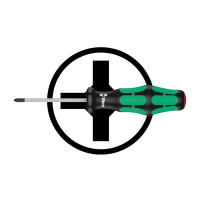
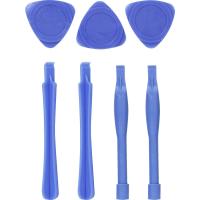
Om kleine elektronische producten zoals deze gamecontroller te openen heb je openingsgereedschap nodig.
Openingsgereedschap is speciaal gereedschap om apparaten of objecten veilig en zonder schade te openen. Je gebruikt het om behuizingen los te wrikken, clips te openen of onderdelen te scheiden. Naast deze handleiding vind je linkjes naar dit type gereedschap. Handig voor als je vaker dit soort reparaties uit wil voeren.
Maar je kunt ook kijken of al je iets in huis hebt waarmee je de gamecontroller kunt openen. Bijvoorbeeld een oude oude bankpas of klantenkaart, maar een gitaarplectrum werkt ook goed. Zolang als het maar dun is en niet van metaal.
Warning: any repairs done are at your own responsibility. See terms of use.

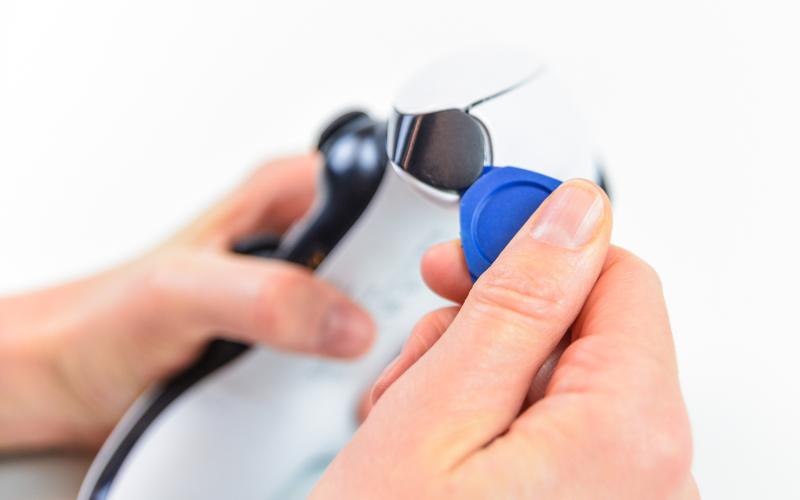
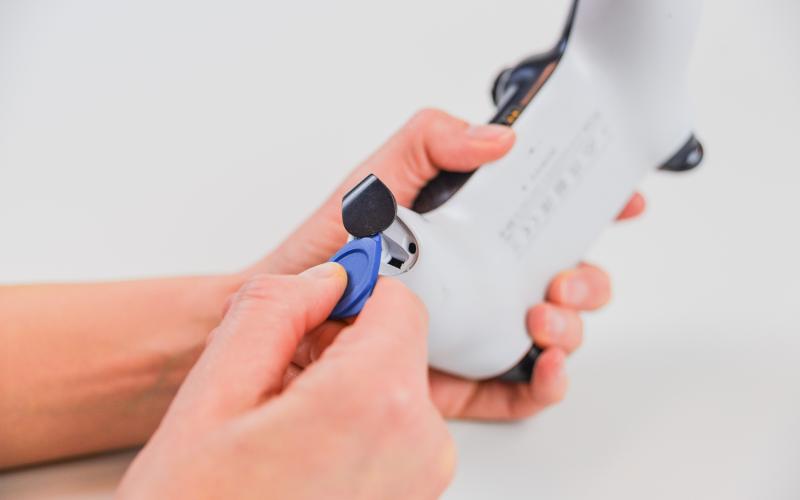
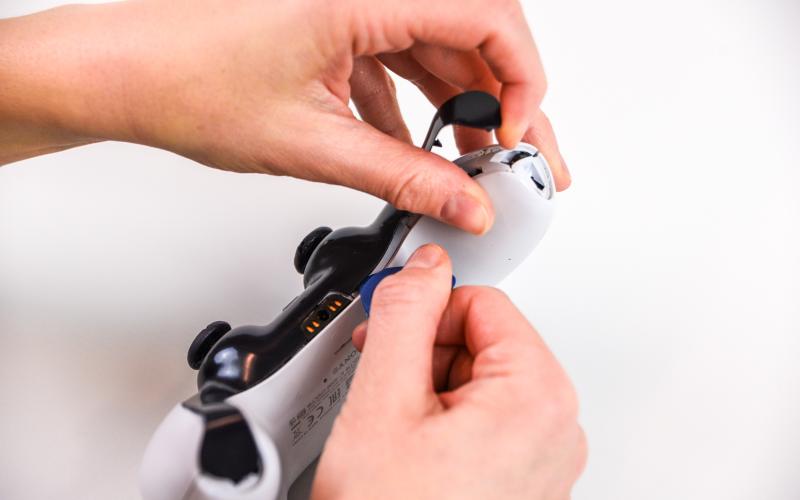
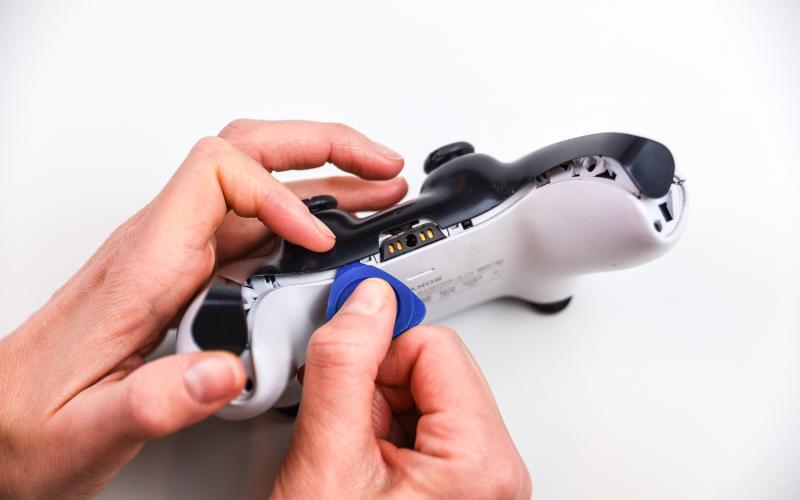
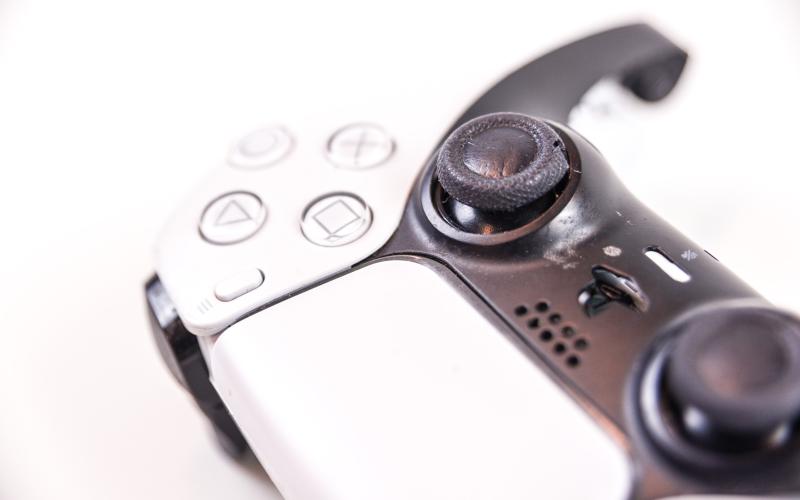
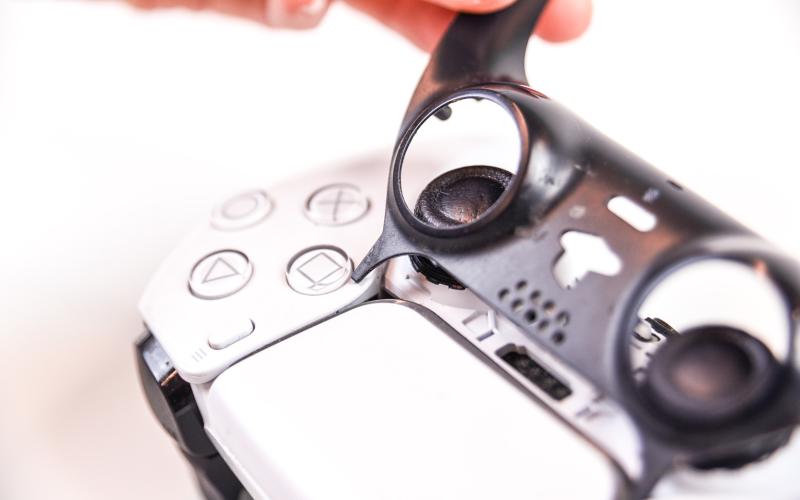
Houd de controller met één hand stevig vast. Begin het losmaken van het schaaldeel aan de linker of rechter onderzijde van de controller, bij de rand tussen het zwarte en witte kunststof. Plaats de kunststof openingstool voorzichtig onder deze rand en wip het schaaldeel een klein stukje los. Ga daarna naar de andere kant van de controller en herhaal dit. Wanneer allebei de kanten iets los zitten, kun je de openingstool voorzichtige verder richting het midden manoeuvreren. Werk zo beetje voor beetje langs de rand en wip het schaaldeel steeds een stukje verder los. Zodra het bovenste schaaldeel rondom los zit, kun je die voorzichtig verwijderen.


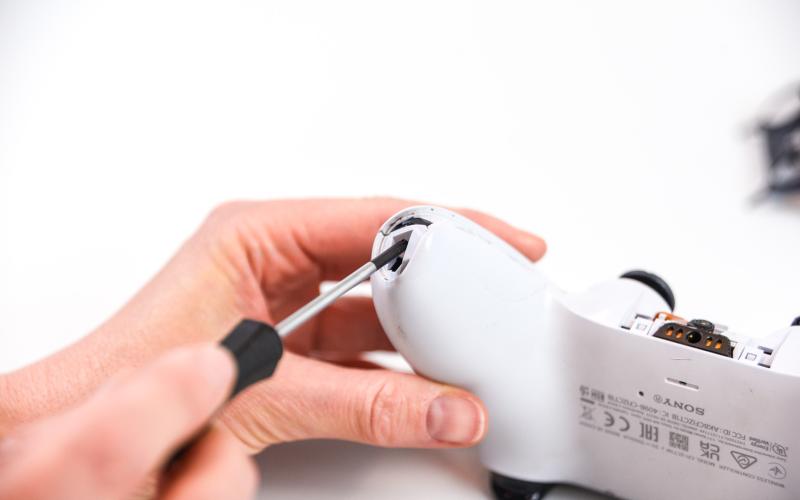
Draai de twee schroeven aan de onderzijde van de controller los en leg ze apart.
Knoppen L1 en R1 losmaken
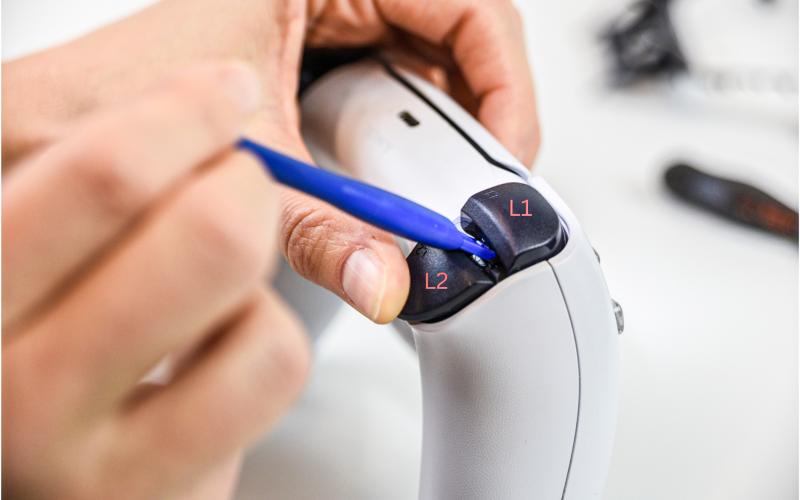
Druk de L2-trigger iets in zodat er ruimte ontstaat om de kunststof opening tool voorzichtig onder de L1-knop te plaatsen. Wip de knop vervolgens voorzichtig los. Doe daarna hetzelfde met de R2-trigger en de R1-knop. Leg de knoppen apart.
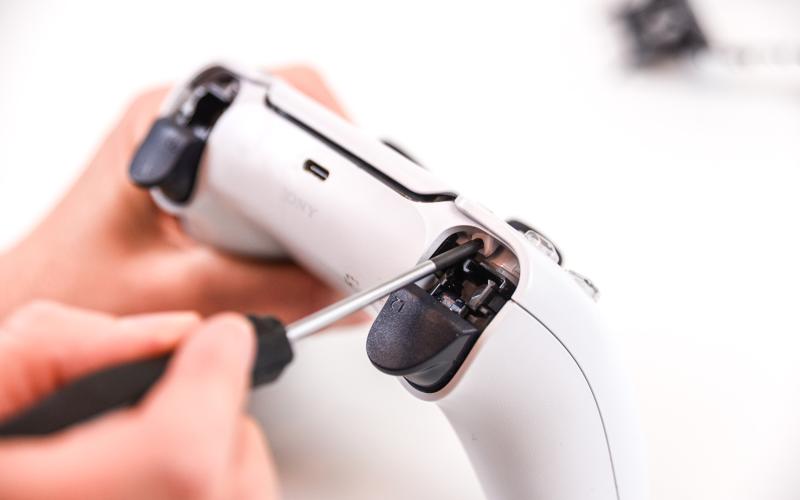

Achter elk van de knoppen die je verwijderd hebt, is nu een schroef zichtbaar. Draai de schroeven aan beide zijden los en leg ze apart.
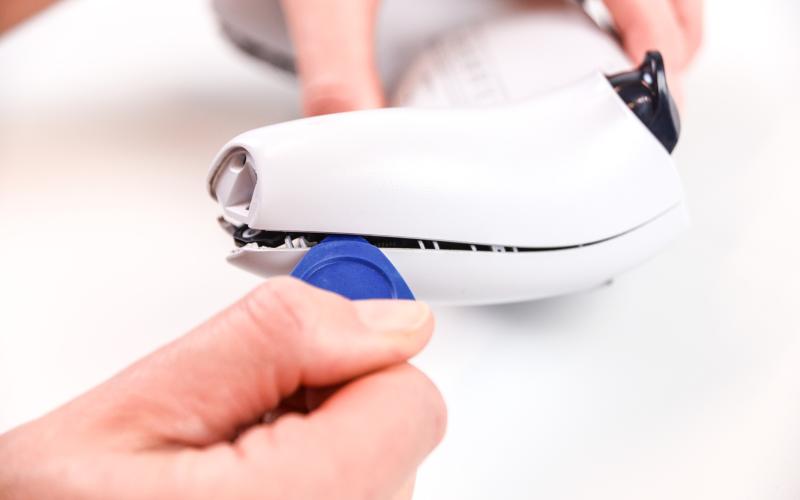
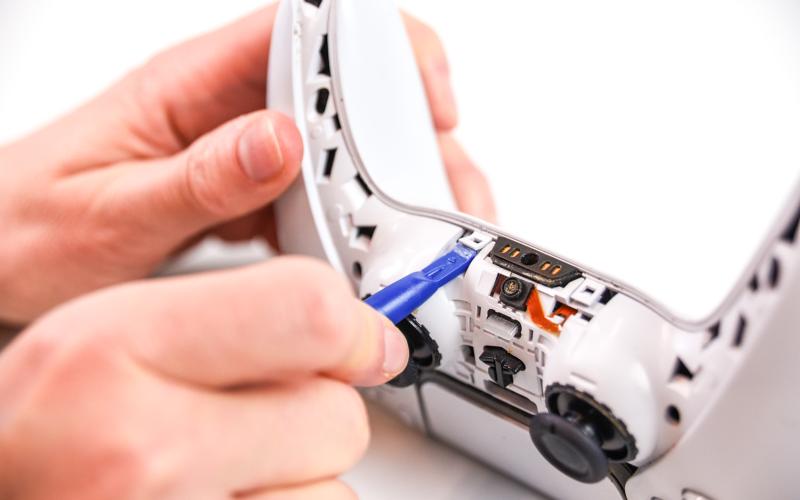
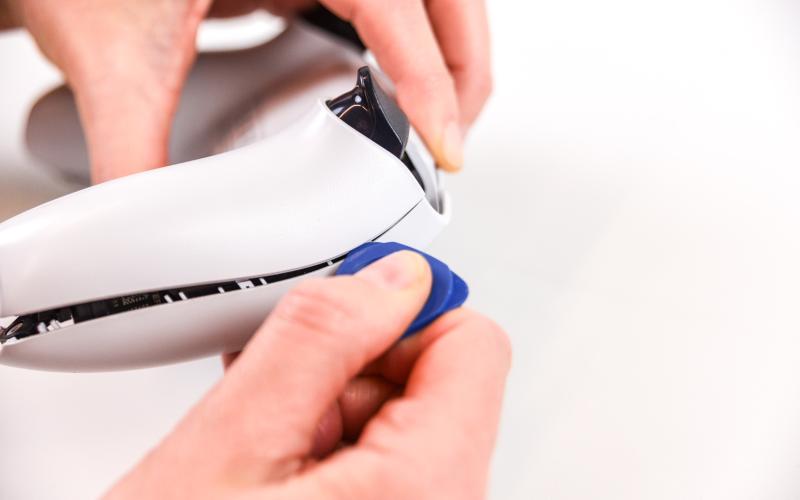
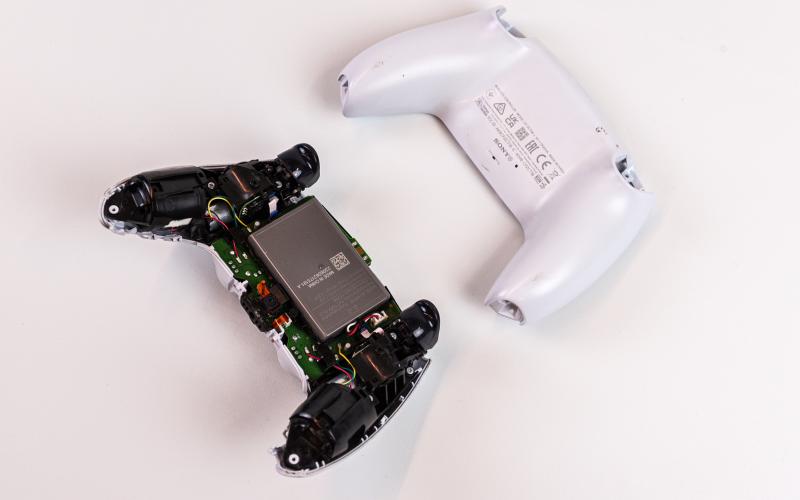
Draai de controller om, zodat de onderkant naar boven wijst. Gebruik je plastic openingstool om het witte onderste schaaldeel los te maken van het bovenste schaaldeel. Werk rondom stap voor stap langs de rand. Het schaaldeel zit vast met kunststof clipjes. Werk dus voorzichtig zodat die niet afbreken.
Accu loskoppelen
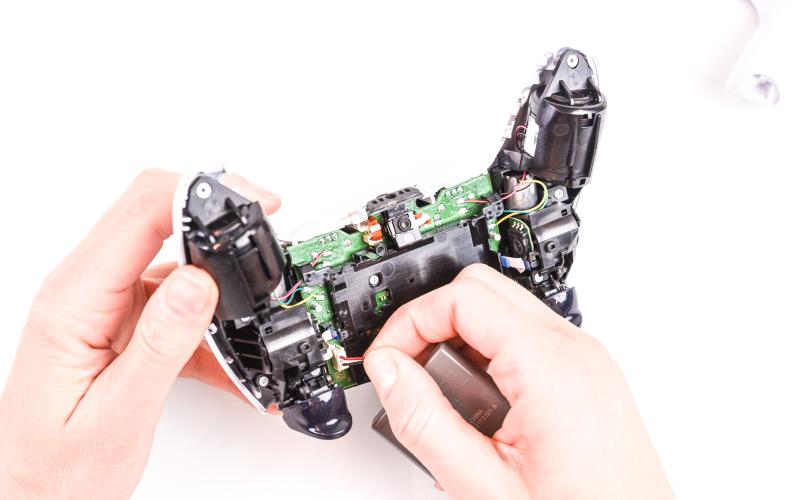
De accu is nu zichtbaar. Maak de connector van de accu voorzichtig los van de printplaat en verwijder de oude accu. Gooi de oude accu niet bij het restafval maar lever die apart in bij het klein chemisch afval of bij een batterij inzamelpunt.

Onder de accu bevindt zich één schroef die de accuhouder op zijn plek houdt. Draai deze schroef los met een schroevendraaier uit de toolset.
Flexkabels losmaken
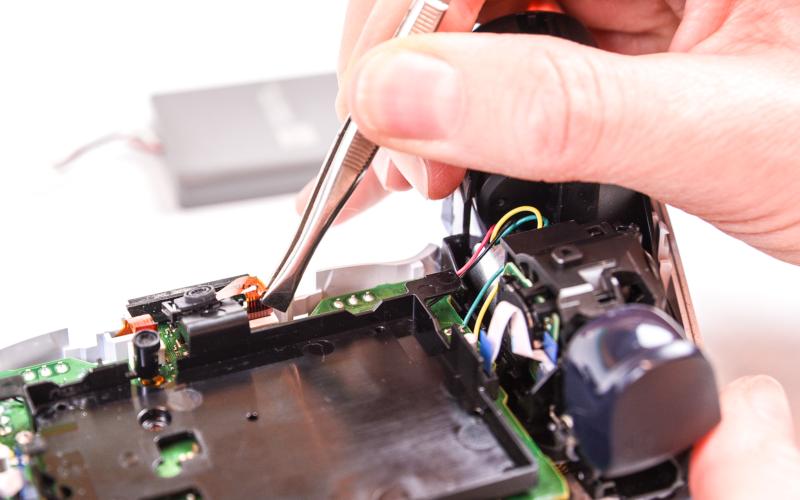
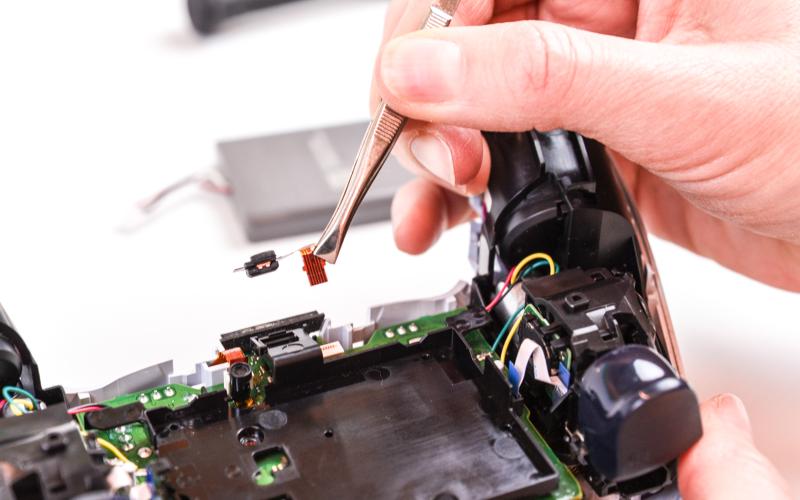
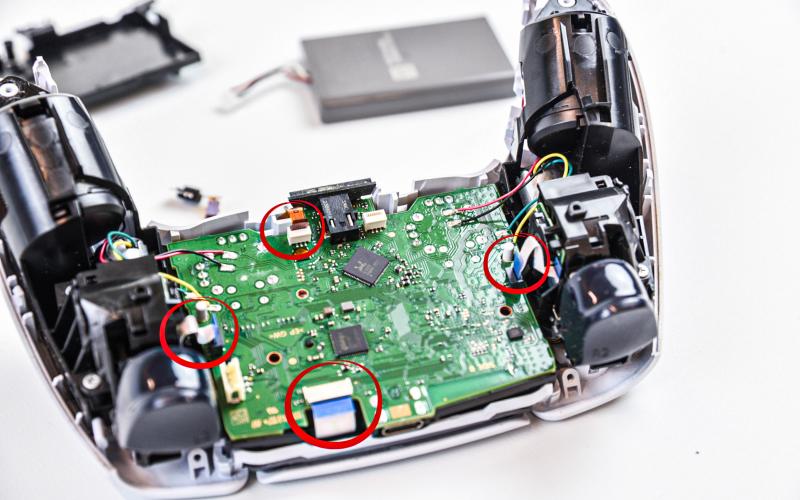
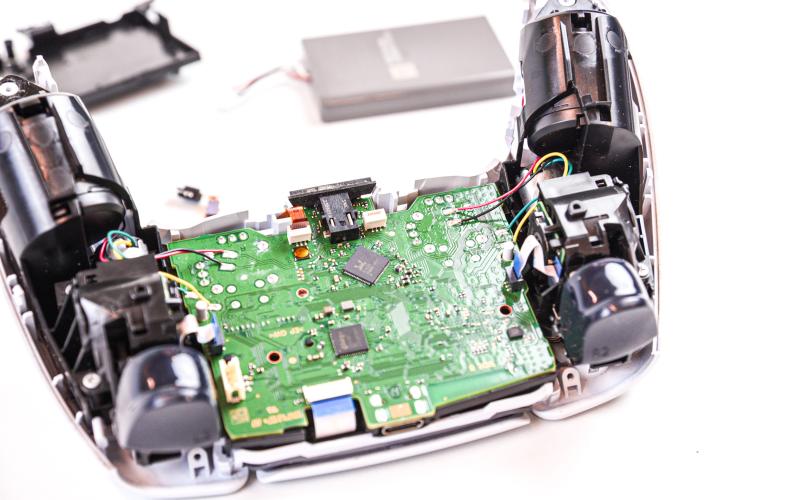

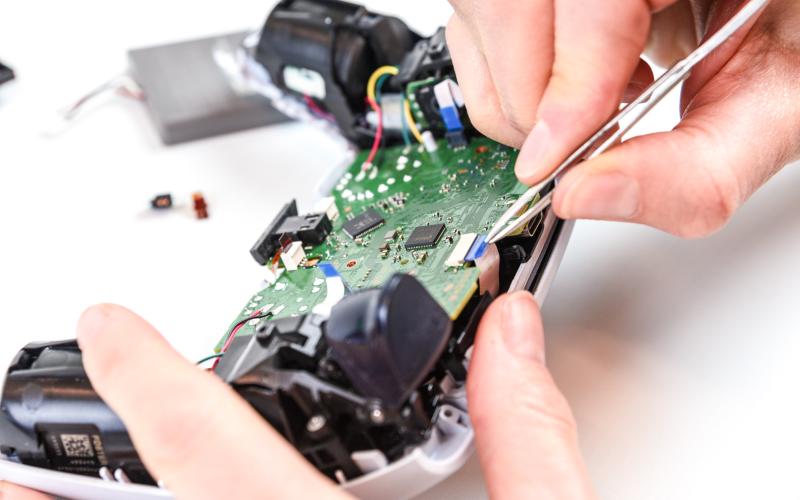
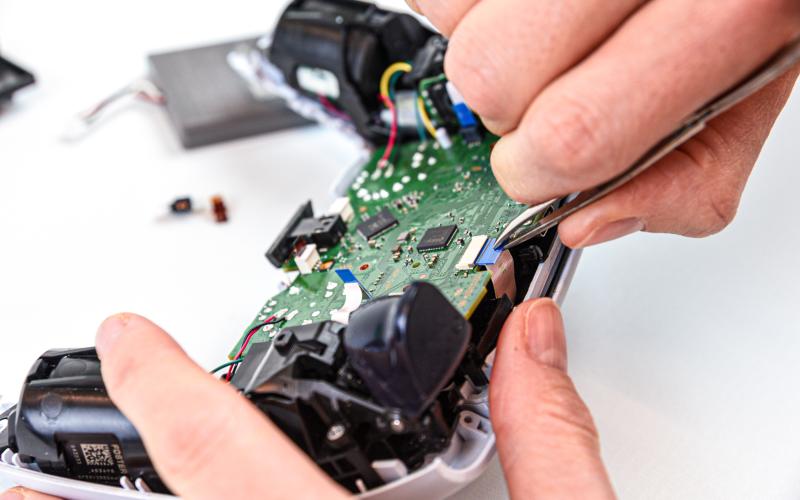

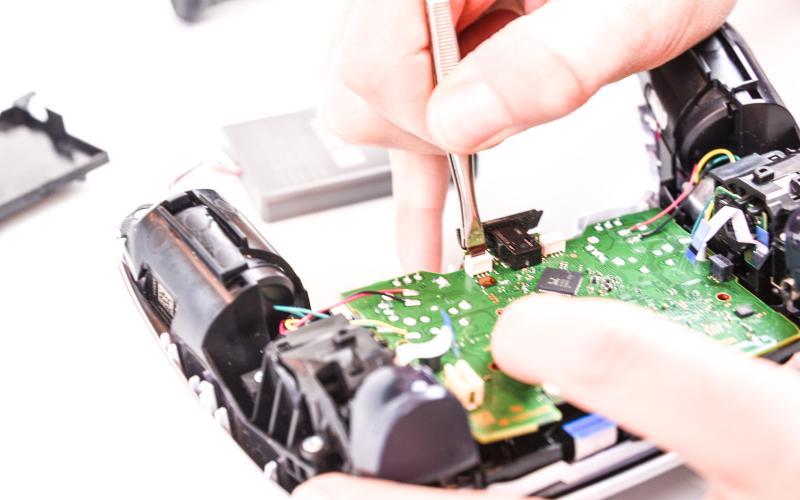
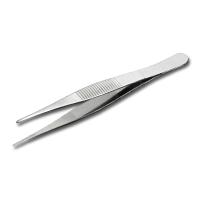
Er zijn in totaal vijf flexkabels die de verschillende onderdelen van de controller verbinden met de printplaat. Deze flexkabels zijn platte, dunne kabeltjes en zitten vast in kleine connectoren op de printplaat (zie het omcirkelde voorbeeld op de foto). Ze zorgen onder andere voor de verbinding met de joysticks en andere interne onderdelen. Begin met het losmaken van de oranje flexkabels en verwijder de accuhouder. Nu wordt de printplaat zichtbaar. Maak vervolgens de blauwe flexkabels los. Gebruik een pincet om de flexkabels voorzichtig los te maken. Pak elke flexkabel zo dicht mogelijk bij de connector vast en trek deze recht omhoog of voorzichtig naar achteren uit de aansluiting. Werk rustig en forceer niets: de flexkabels en connectoren zijn kwetsbaar! Er lopen ook nog een aantal losse draden naar de printplaat. Dat zijn geen flexkabels en je hoeft ze dus ook niet te verwijderen.
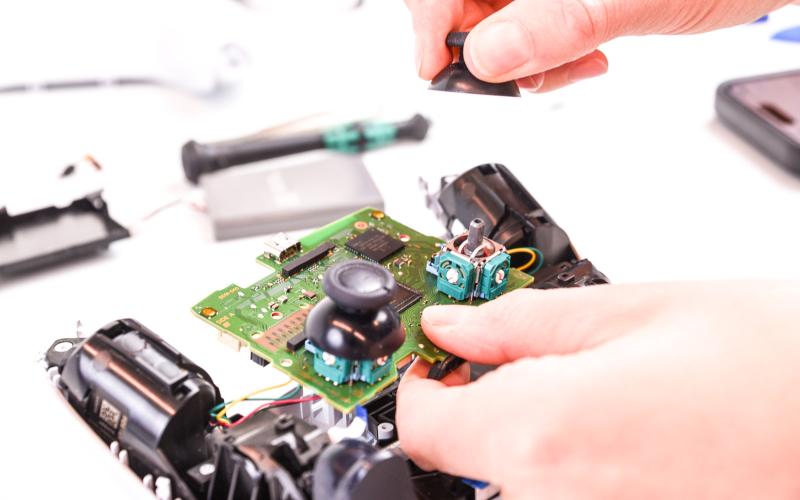
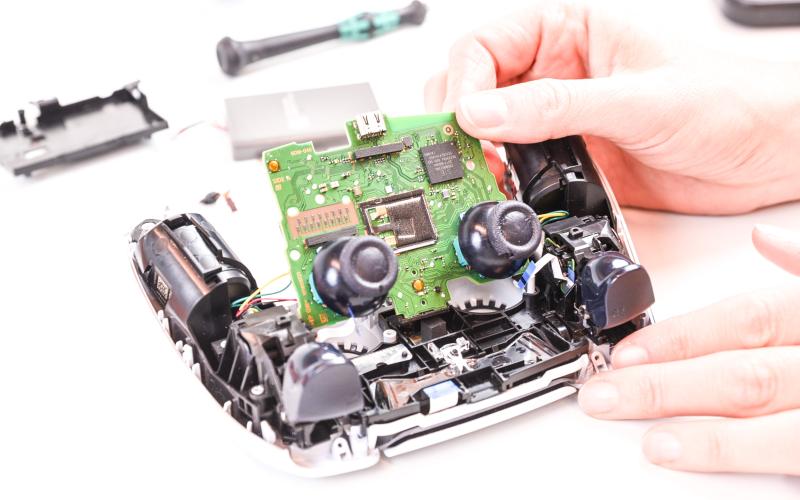
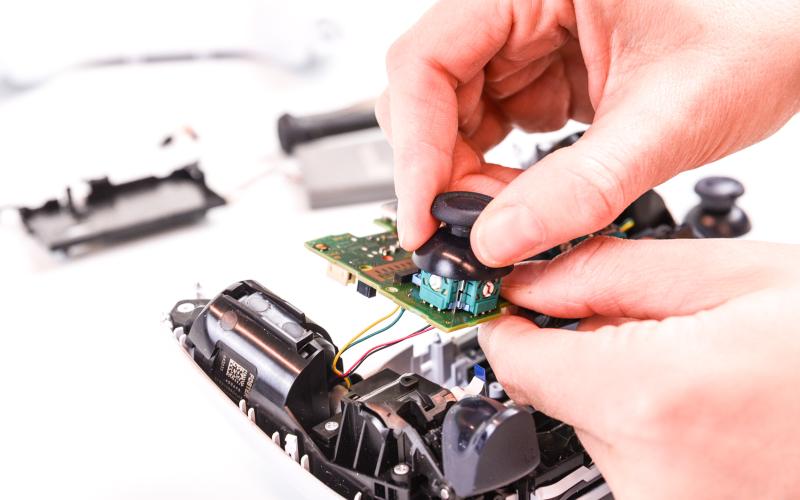
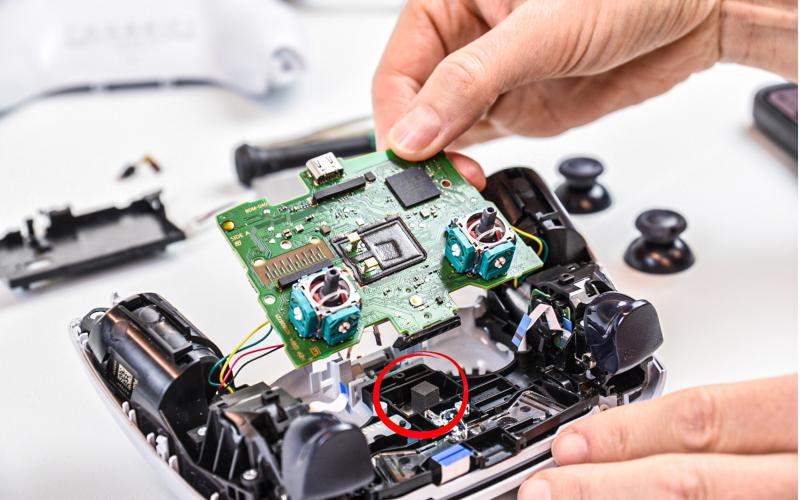
Nu alle flexkabels zijn losgemaakt, kan de printplaat worden bewogen. Draai de printplaat voorzichtig om en let erop dat de draden die nog vastzitten aan de printplaat niet strak komen te staan wanneer je de printplaat omdraait. De joystickknoppen zijn nu zichtbaar. Trek de joystickknoppen voorzichtig recht omhoog van de joystick-modules af.
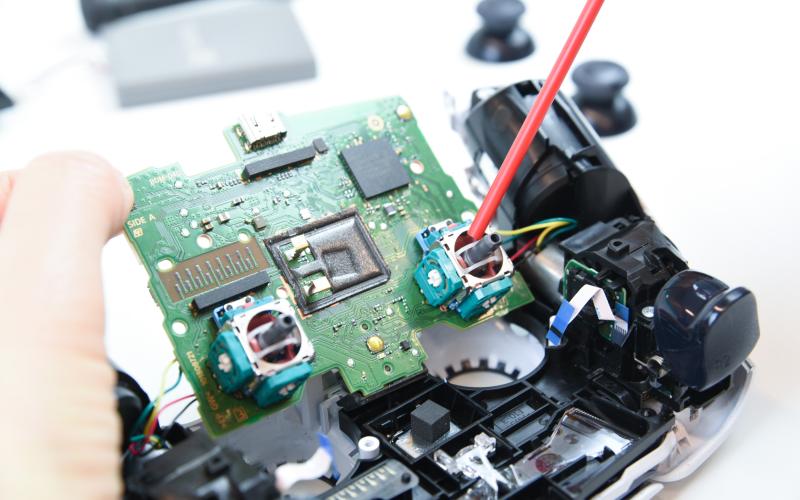

Blaas de contactpunten van de joysticks voorzichtig schoon met de spuitbus perslucht. Als je de spuitbus voor het eerst gebruikt, spuit dan eerst kort om te ervaren hoe de bus werkt en hoeveel druk hij geeft.
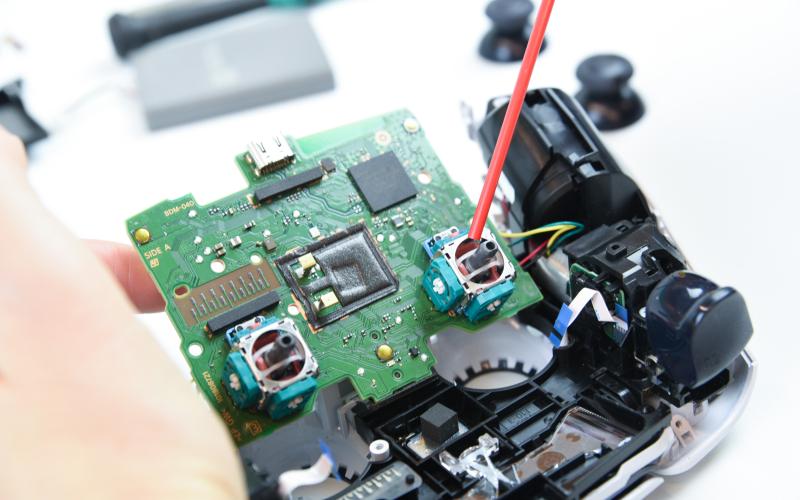
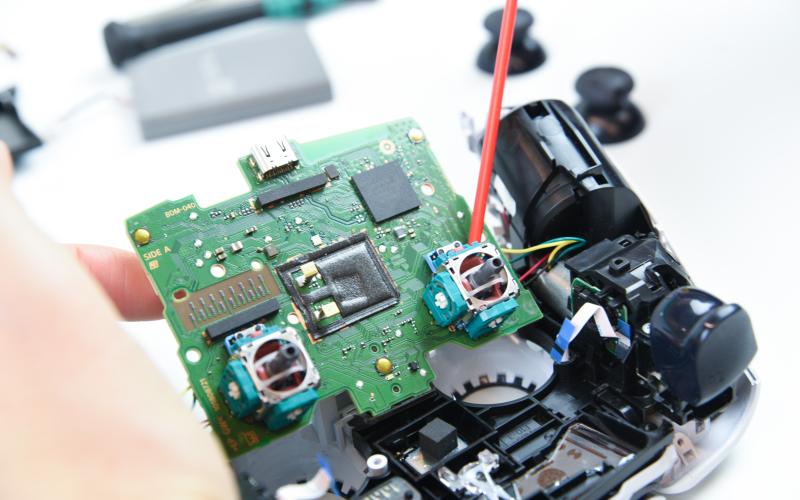
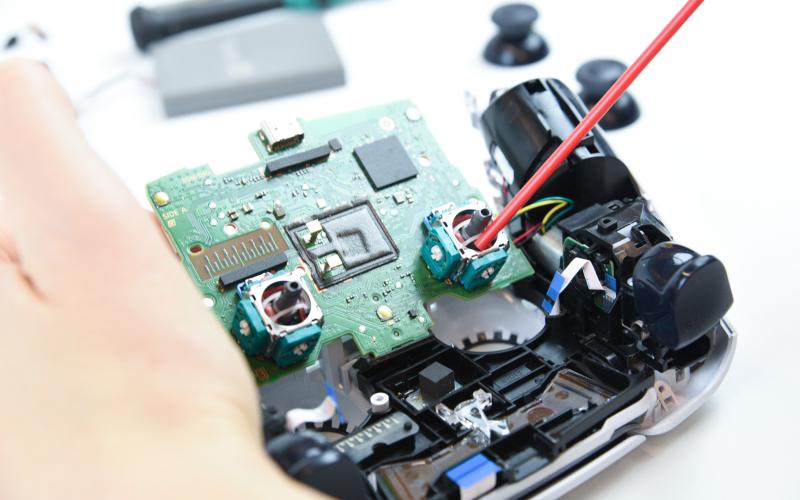
Reinig de contactpunten van de joysticks vervolgens met contactspray. Spuit een kleine (!) hoeveelheid en beweeg de bus met spray rustig heen en weer.
Controller weer in elkaar zetten
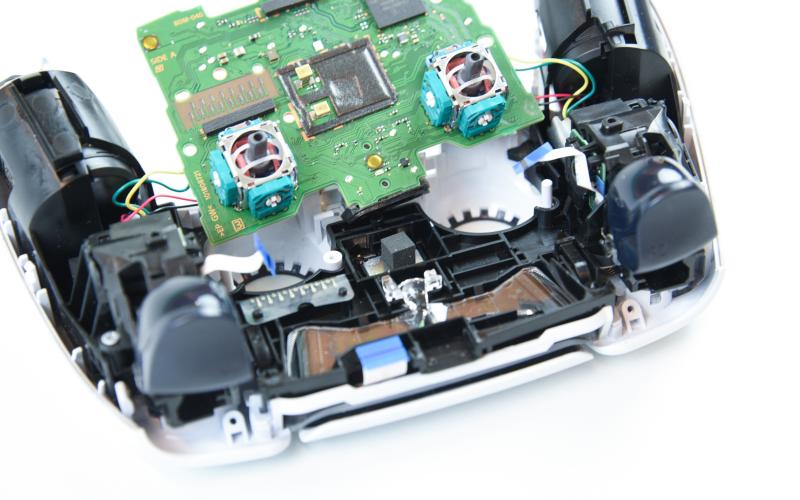
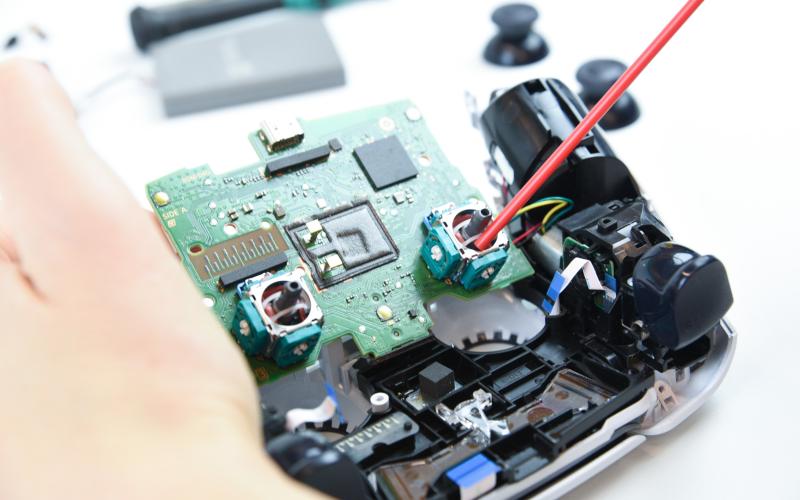

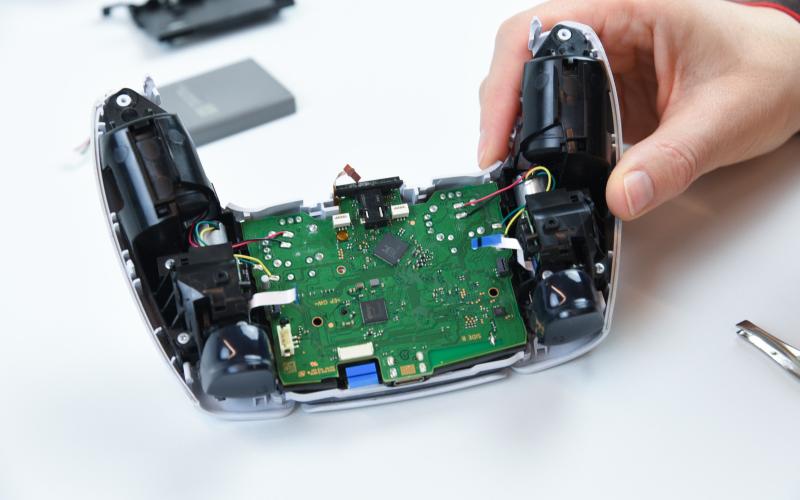
Je gaat nu in omgekeerde volgorde alle onderdelen weer terugplaatsen. Plaats allereerst de joystickknoppen weer terug op de joystick-module en draai de printplaat voorzichtig terug. Controleer of de interne speaker goed op zijn plek ligt. Zorg ervoor dat alle flexkabels netjes boven de printplaat liggen en niet bekneld raken en plaats de flexkabels dan met een pincet weer terug in de contactpunten.
Terugplaatsen accuhouder en accu
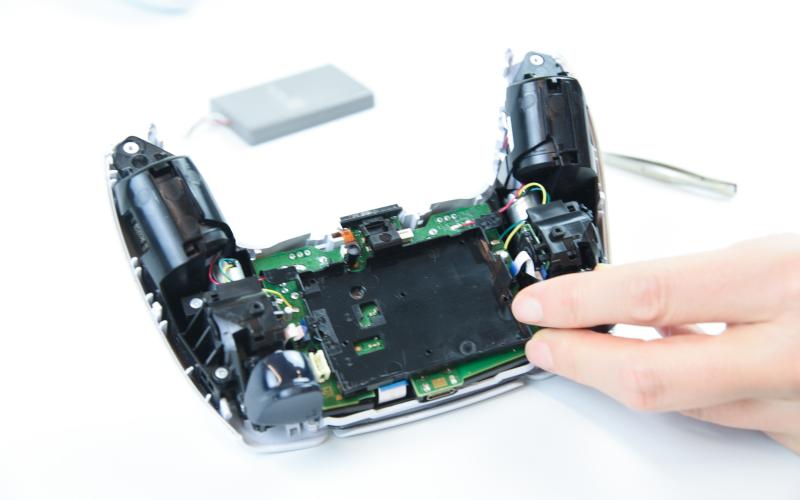
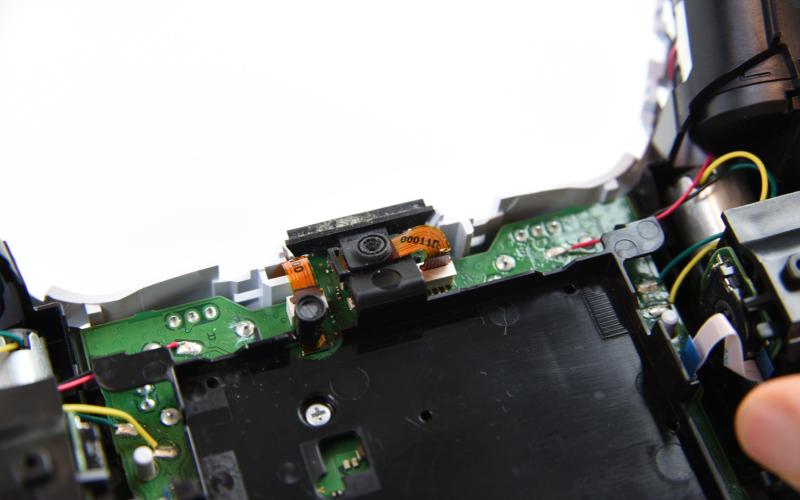
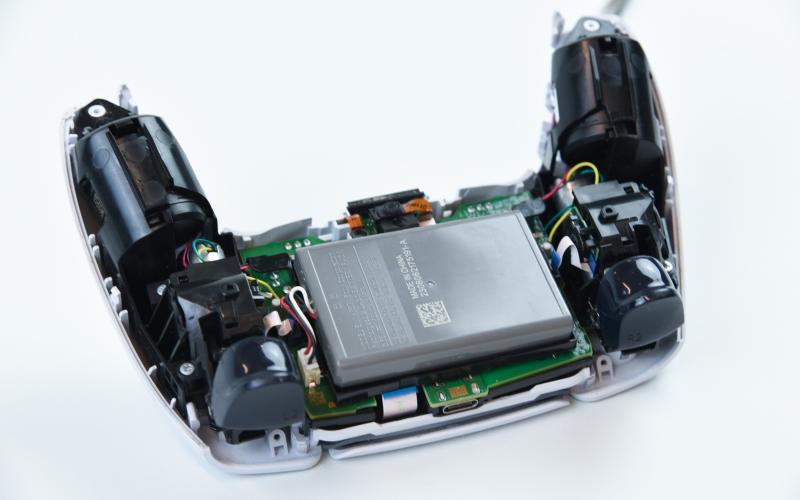
Plaats de accuhouder terug en zet deze vast met de schroef. Zet daarna de accu weer op de accuhouder en sluit de connector weer aan.
Controller sluiten
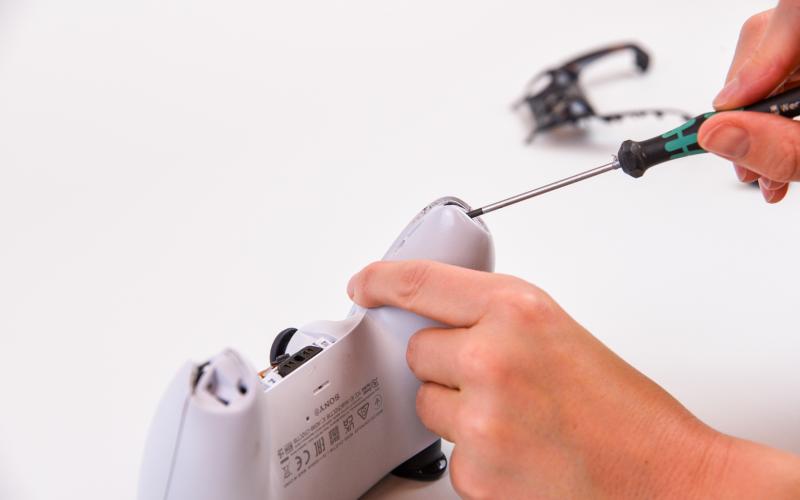
Je gaat nu alle schaaldelen weer terugplaatsen. Doe dit rustig en met beleid om breuk te voorkomen. Begin met het witte onderste schaaldeel en klik dit weer rondom vast. Draai dan schroeven terug in de behuizing. Plaats de L1- en R1-knoppen terug. Let op dat je L ook links plaats en R rechts. Klik tot slot het zwarte bovenste schaaldeel weer op zijn plek. Na het reinigen van de joystick heb je weer de volledige controle over je gameplay. 🎮
And done! What a feeling!
Did you manage to fix it?


Supplies